Clipboard trên điện thoại Android của bạn có thể hữu ích không kém gì tính năng tương tự trên laptop Windows hay macOS. Mặc dù có thể bạn cảm thấy rằng các chức năng cắt, sao chép và dán không được sử dụng nhiều trên di động như trên các hệ điều hành máy tính để bàn, nhưng thực tế là clipboard Android có thể tiết kiệm cho bạn rất nhiều thao tác chạm và vuốt—nếu bạn biết cách sử dụng nó một cách hợp lý.
Clipboard mặc định trên Android thực sự có nhiều khả năng hơn bạn nghĩ, và chắc chắn bạn sẽ muốn tận dụng tối đa chúng khi biết được chúng là gì. Hãy cùng tìm hiểu cách hoạt động của clipboard trên điện thoại Pixel và Galaxy nhé!
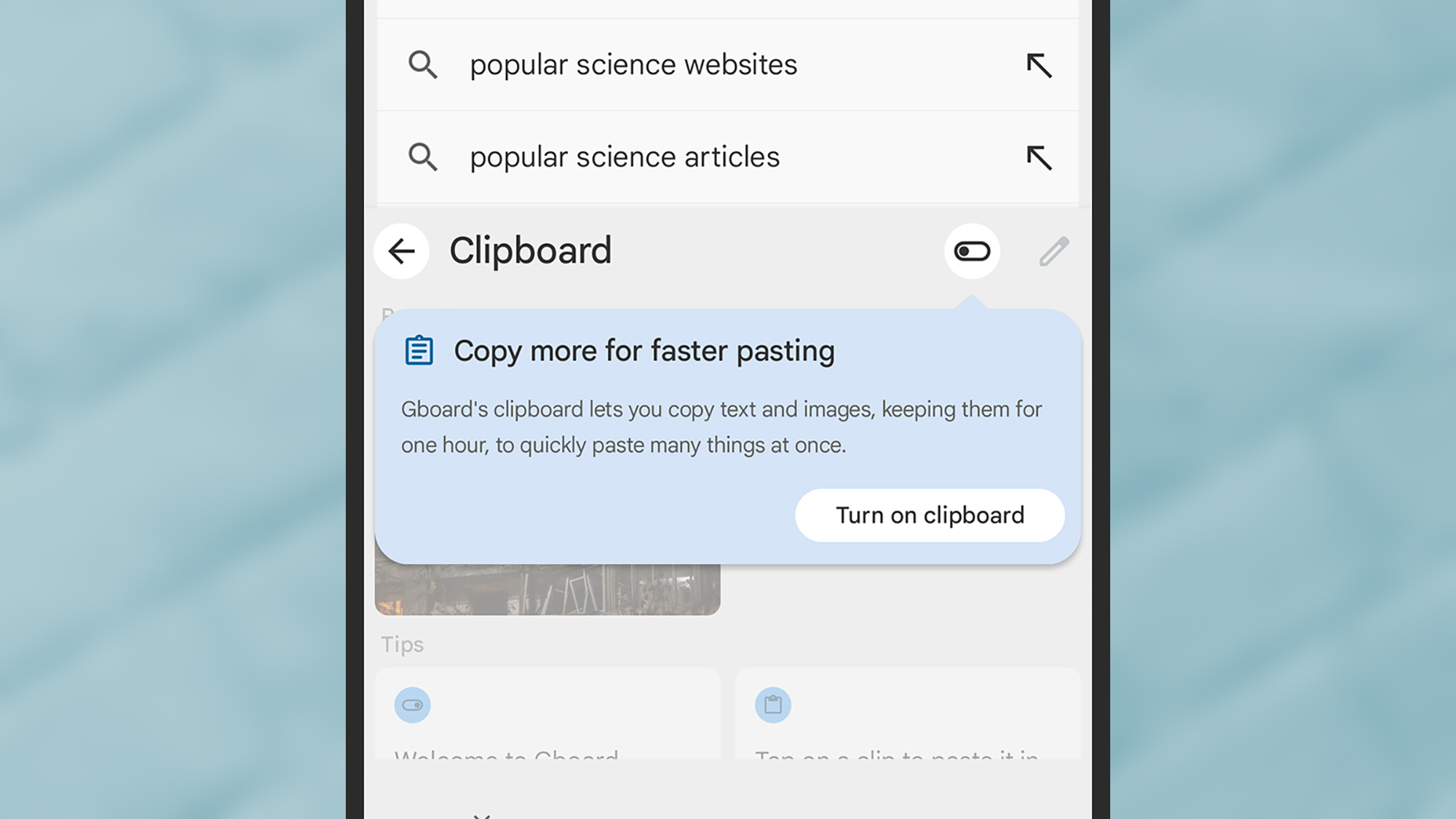
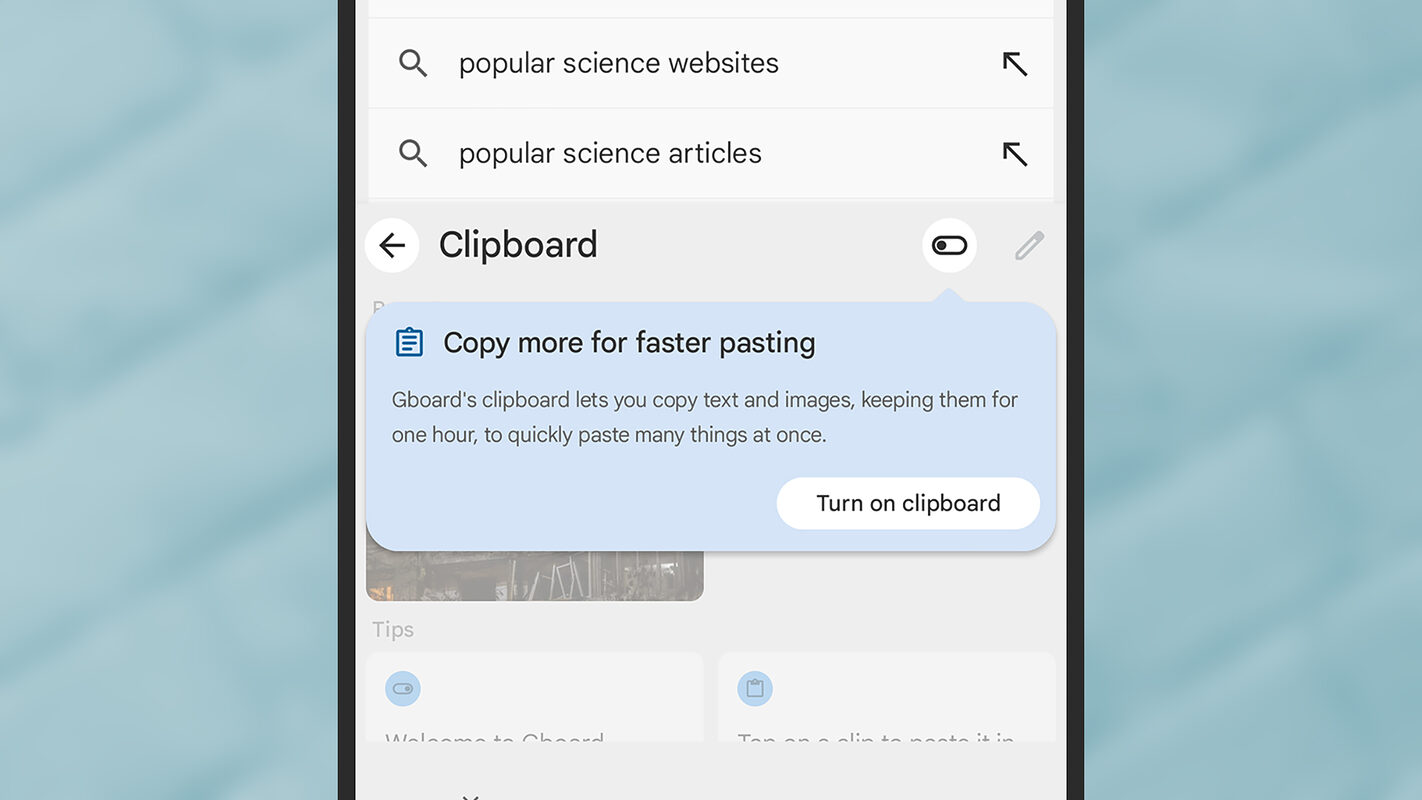
Đầu tiên, nếu bạn đang sử dụng điện thoại Google Pixel, thì ứng dụng bàn phím mặc định sẽ là Gboard của Google. Bạn có thể cài đặt Gboard trên hầu hết các điện thoại Android khác để có được những tính năng tương tự. Khi mở Gboard trong bất kỳ ứng dụng nào (như ứng dụng nhắn tin), bạn sẽ thấy biểu tượng clipboard nằm trên hàng chữ cái. Nhấn vào biểu tượng này và bật công tắc hoặc chọn “Bật clipboard” để truy cập vào toàn bộ tính năng mà Gboard cung cấp, bao gồm cả lịch sử clipboard. Ngay lập tức, bạn sẽ thấy một số mẹo trên màn hình để giúp bạn bắt đầu.
Có nhiều cách để đưa văn bản, liên kết và hình ảnh vào clipboard, tùy thuộc vào ứng dụng bạn đang sử dụng. Ví dụ, trong Google Chrome, bạn chỉ cần nhấn và giữ vào một hình ảnh rồi chọn “Sao chép hình ảnh” để gửi nó vào clipboard. Trong WhatsApp, bạn cũng nhấn và giữ vào một tin nhắn rồi nhấn vào biểu tượng sao chép (hai hình chữ nhật) ở phía trên màn hình.
Ngay khi bạn sao chép hoặc cắt bất kỳ thứ gì, một bản xem trước nhỏ sẽ xuất hiện ở góc dưới bên trái. Nhấn vào nút chia sẻ ngay bên phải cửa sổ xem trước, và bạn có thể nhanh chóng dán văn bản, liên kết hoặc hình ảnh vào một ứng dụng khác. Các ứng dụng bạn thường xuyên sử dụng và các liên hệ mà bạn thường xuyên trò chuyện sẽ được liệt kê đầu tiên.
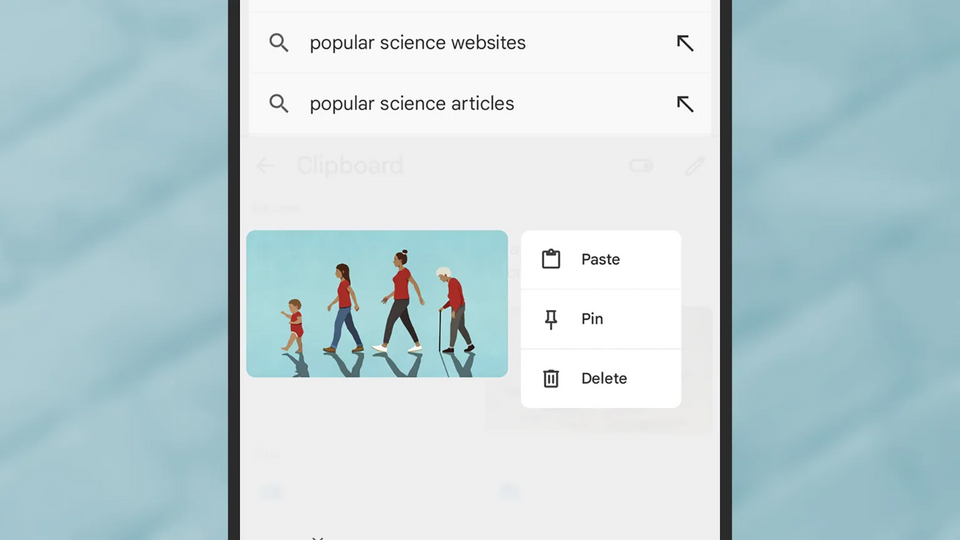
Để xem các mục trong clipboard bất kỳ lúc nào, chỉ cần nhấn vào biểu tượng clipboard trong Gboard. Bạn có thể nhấn và giữ vào bất kỳ mục nào để dán, xóa hoặc ghim nó—lưu ý rằng bất kỳ mục nào không được ghim sẽ tự động biến mất khỏi clipboard sau một giờ. Bạn cũng có thể nhấn vào biểu tượng bút ở góc trên bên phải để chọn nhiều mục cùng một lúc.
Cuối cùng, bạn cũng có thể truy cập vào một số cài đặt clipboard bằng cách nhấn vào bốn chấm ở góc trên bên trái của Gboard, sau đó chọn “Cài đặt” và “Clipboard”. Các công tắc trên màn hình tiếp theo cho phép bạn hiển thị các mục clipboard gần đây trong thanh gợi ý bàn phím, lưu ảnh chụp màn hình vào clipboard và chọn số điện thoại cũng như địa chỉ từ các mục.
Đối với điện thoại Samsung Galaxy, clipboard hoạt động hơi khác một chút—trừ khi bạn đã cài đặt Gboard, trong trường hợp đó mọi thứ sẽ hoạt động tương tự như trên điện thoại Pixel. Trên các thiết bị Galaxy, bàn phím mặc định là Samsung Keyboard, sẽ xuất hiện mỗi khi bạn cần nhập văn bản trong một ứng dụng.
Bạn sẽ thấy rằng bàn phím này có biểu tượng clipboard riêng, nằm ngay trên hàng chữ cái. Tuy nhiên, không cần phải bật toàn bộ tính năng của clipboard như trên điện thoại Pixel, vì clipboard của Samsung Keyboard đã lưu trữ nhiều mục ngay từ đầu, và bạn có thể xem bất kỳ lúc nào bằng cách nhấn vào biểu tượng clipboard.
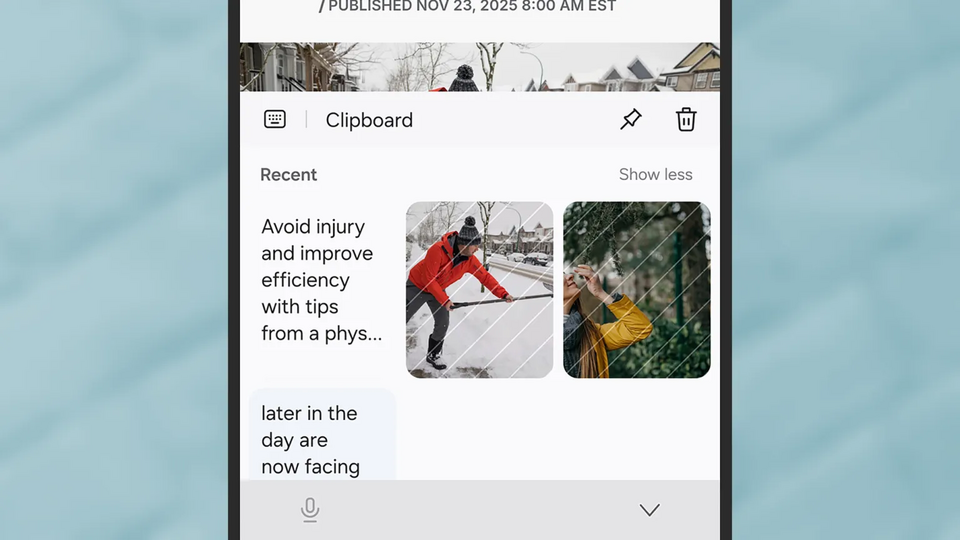
Để dán bất kỳ thứ gì từ bàn phím vào ô hoặc trường mà bạn đang chọn, chỉ cần nhấn vào nó. Nhấn và giữ, bạn sẽ có tùy chọn xóa các mục hoặc ghim chúng để luôn có sẵn. Samsung không chỉ rõ thời gian mà các mục không được ghim sẽ tồn tại, nhưng nếu có thứ gì đó bạn muốn đảm bảo không bị mất, hãy ghim nó lại.
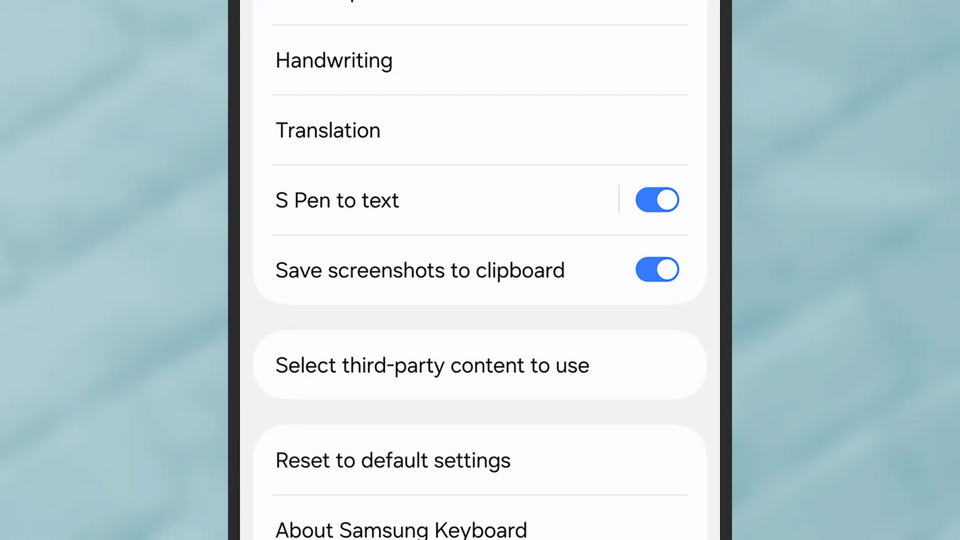
Để truy cập vào cài đặt của Samsung Keyboard, nhấn vào biểu tượng bánh răng, nằm ngay bên phải biểu tượng clipboard. Chỉ có một cài đặt liên quan đến clipboard đáng chú ý ở đây, đó là công tắc “Lưu ảnh chụp màn hình vào clipboard”: Bật tính năng này nếu bạn muốn thấy các ảnh chụp màn hình đã chụp trong clipboard.
Giống như trên điện thoại Pixel, việc sao chép và dán cũng phụ thuộc vào ứng dụng bạn đang sử dụng. Trong trình duyệt Samsung Internet, ví dụ, bạn có thể nhấn và giữ vào một hình ảnh rồi chọn “Sao chép hình ảnh” để gửi nó vào clipboard. Nếu bạn chọn văn bản trên một trang web bằng cách nhấn và giữ, bạn sẽ thấy nút “Sao chép” trên thanh công cụ pop-up phía trên.
Mặc dù bạn không nhận được bản xem trước clipboard như trên điện thoại Pixel, nhưng bạn có thể dán mục clipboard mới nhất ở bất kỳ đâu bằng cách nhấn và giữ trên màn hình—thường là trong một trường văn bản nào đó. Ngoài tùy chọn Dán, bạn cũng sẽ thấy một nút Clipboard dẫn bạn đến chế độ xem clipboard đầy đủ.